

Cost ExplorerのレポートをAIに説明させる — Analyze with Amazon Qで何が分かり、FinOps Agentとどう使い分けるか
Cost Explorerのレポートを1クリックでAmazon Qが説明(傾向・主要ドライバ・異常)。東京含む全商用リージョンで今すぐ・追加費用なしで使えます。FinOps Agentとの使い分け(自分で見て聞く/任せて掘らせる)を実務目線で整理します。Amazon Qの利用条件は公式でご確認ください。
- #AWS
- #コスト管理
- #Cost Explorer
- #Amazon Q
- #生成AI
案件でAWSのコストを見ることが多い私の実感として、請求が先月より増えたときにその理由をCost Explorerのグラフから読み解く作業は、慣れていても時間を取られます。サービスやタグでフィルタを切り替えながら原因の見当をつけ、関係者に説明できる言葉に直すまでが一仕事です。2026年6月9日に追加された Cost Explorer の Analyze with Amazon Q は、この読み解きの部分を1クリックでAIに説明させられる機能です。東京を含む全商用リージョンで、追加費用なしで今すぐ試せます。本記事では、この機能で何が分かるのか、そして自律的にコストを調査する FinOps Agent とどう使い分けるのかを、実務の判断軸で整理します。
コストが「読めない・気づけない」という問題
Cost Explorerは、AWSの利用コストを期間やサービス、タグなどで切って可視化するツールです。ただ、グラフを出せても「なぜこの月だけ増えたのか」「どのサービスが主要因か」「異常な伸びはどこか」を読み解くのは人の仕事でした。フィルタを切り替えながら原因の見当をつける作業は、慣れていても時間がかかり、見落としも起きます。
たとえば、複数のプロジェクトが相乗りしているアカウントで月次コストが跳ねたとき、増えたのがどのサービスの、どの使い方によるものかを切り分けるには、サービス別・タグ別・期間別に何度もビューを作り直すことになります。原因が一つとは限らず、複数の要因が重なっていることも多いため、見るべきグラフの数は増えがちです。
Analyze with Amazon Q は、この読み解きの部分をAIに肩代わりさせる選択肢です。今表示しているレポートをそのまま渡し、要点を言葉で説明してもらう、という発想で、グラフを睨んで仮説を立てる前段を短縮できます。
何ができるか — レポートを1クリックで説明させる
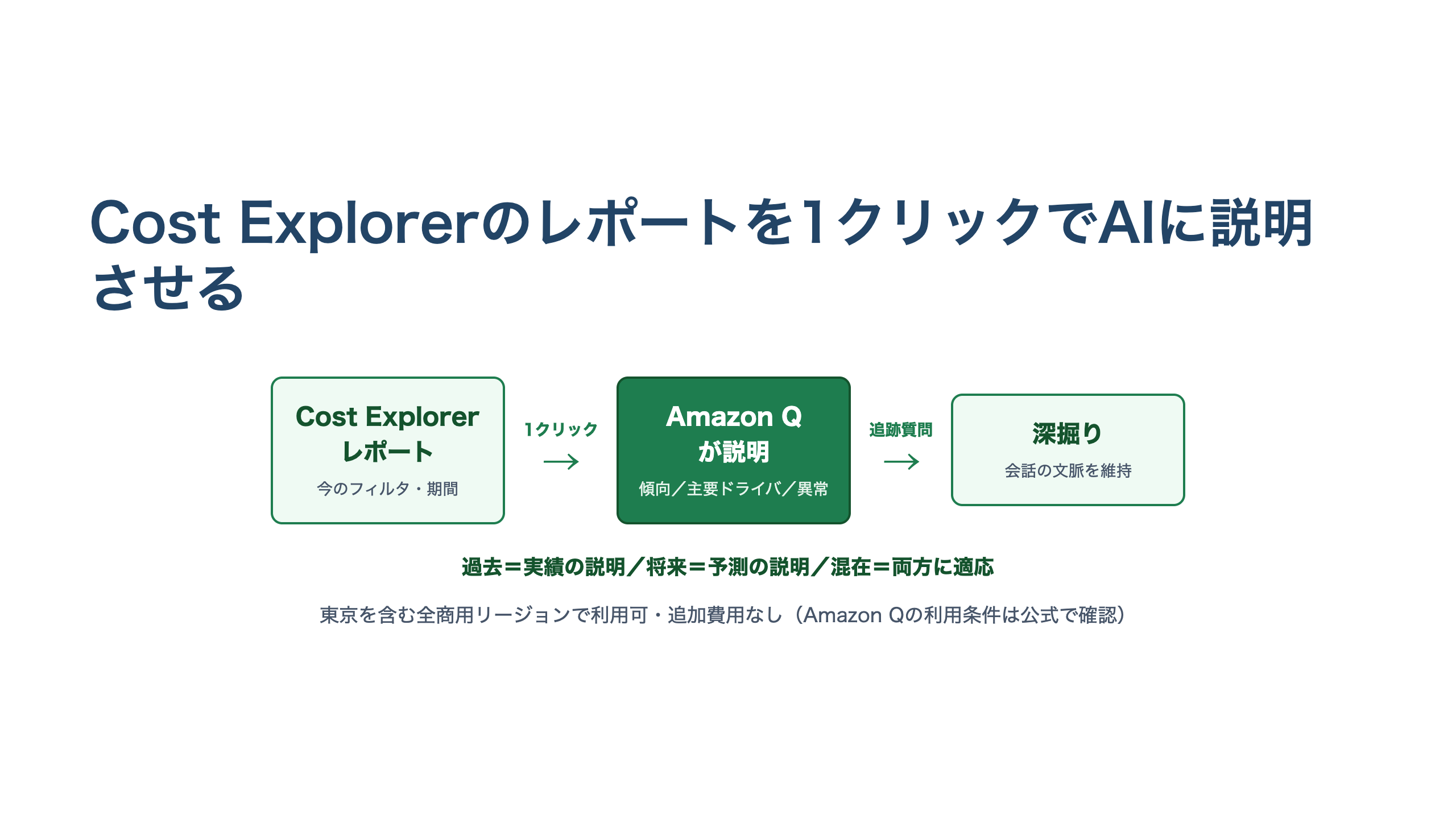
Analyze with Amazon Q は、Cost Explorer で設定した任意のレポートを1クリックで Amazon Q Developer が説明します。説明の対象は、主にコストの傾向(trends)、主要なコストドライバ(top cost drivers)、そして異常(anomalies)です。特徴は次の点にあります。
- 今見ているビューをそのまま使う:別途条件を組み直す必要はなく、現在のフィルタと期間をそのまま分析対象にします。
- 期間に応じて適応する:過去の期間なら実績の説明、将来の期間なら予測(フォーキャスト)の説明、両方が混在していれば双方を扱います。
- 対話で深掘りできる:説明はチャットパネルに表示され、追跡質問(フォローアップ)を重ねると、会話全体の文脈を維持したまま深掘りできます。
実際の使い方としては、コストが増えているレポートを開いた状態で説明を求め、返ってきた要約に対して「先月との差分が大きいサービスはどれか」「この増加は一時的なものか継続しそうか」といった追跡質問を重ねていく形になります。フィルタや期間を手で組み直さずに会話で絞り込めるため、原因の仮説を立てるまでの行き来が減ります。最初の説明を起点に、知りたい粒度まで対話で降りていけるのがポイントです。
提供範囲は東京を含む全商用AWSリージョンで、利用にあたって追加費用はかかりません(この「追加費用なし」はCost Explorer側の扱いです。Amazon Qの利用条件については後述します)。
FinOps Agentとの使い分け — 自分で見て聞くか、任せて掘らせるか
コスト分析にAIを使う選択肢には、すでに AWS FinOps Agent があります。両者は競合ではなく、起点と動き方が違う相補的なツールです。ここを押さえると、どちらをいつ使うかが判断できます。
Analyze with Amazon Q は、人がCost Explorerでレポートを見て、その場で1クリックして説明を求めるという、人起点のインタラクティブな使い方です。一方 FinOps Agent は、エージェントが自律的に動いて根本原因を調査し、最適化提案や経営向けレポートまで踏み込む能動的な使い方です。
| 観点 | Analyze with Amazon Q(Cost Explorer内) | FinOps Agent |
|---|---|---|
| 起点 | 人がレポートを見て1クリック | エージェントが自律的に起動 |
| 動き | インタラクティブな説明+追跡質問(対話) | 自律的に根本原因を調査・最適化提案 |
| 深さ | 今見ているビューの傾向・ドライバ・異常を説明 | 関連ログの相関などで根本原因まで掘る |
| 使う場面 | 「このコスト、なぜ増えた?」を自分で聞く | コスト管理を任せて掘らせる |
ひとことで言えば「自分で見て聞く」のが Analyze with Amazon Q、「任せて掘らせる」のが FinOps Agent です。日々コストを眺めていて気になった点をその場で確かめたいなら前者、原因の特定から提案までを一括で引き受けてほしいなら後者、という分け方が実務に馴染みます。両者は排他ではなく、まず Analyze with Amazon Q で当たりをつけ、踏み込んだ調査が必要だと判断したら FinOps Agent に回す、といった併用も自然です。
なお、AWSにはコスト異常検知(Cost Anomaly Detection)やコスト最適化のハブ(Cost Optimization Hub)といった既存ツールもあり、FinOps Agentはこうしたツール群を束ねて動きますが、本記事では両AI機能の使い分けに絞ります。
料金と前提 — 「追加費用なし」の正確な意味
「Cost Explorer の Amazon Q は追加費用がかかるのか」は、導入前に必ず確認したい点です。ここは正確に分けて理解する必要があります。
- Cost Explorer側は追加費用なし:Analyze with Amazon Q の利用自体に、Cost Explorer の追加料金は発生しません。これは公式に示された事実です。
- Amazon Qの有効化・利用条件は公式で確認する:本機能はAmazon Q Developerが説明を生成します。Amazon Q側の有効化や利用条件(必要なサブスクリプションの有無など)については、公式の Cost Management ユーザーガイドおよびコンソールでご確認ください。本記事では、特定の料金プランが必須かどうかを断定しません。
利用上限(分析回数など)も公式に明記がないため、ここでも断定は避けます。必要に応じて公式の最新情報を確認してください。一方で、対応レポートの範囲は明確です。Cost Explorer で設定した任意のレポートで利用できます(特定の種類に限定されません)。データの前提は Cost Explorer が有効になっていることで、CUR(Cost and Usage Report)の連携が必須という記述はありません。
使いどころとまとめ
使い分けの目安はシンプルです。自分でビューを見ながら「なぜこうなっているか」を素早く把握したいときは Analyze with Amazon Q が向きます。原因の特定から最適化提案まで、踏み込んだ調査を任せたいときは FinOps Agent を検討します。日々の運用やコストの可観測性をまとめて見直したい場合は、CloudWatchのOpenTelemetryメトリクス対応 のような可観測性側の整備も合わせて考えると、コストと運用の見通しが立てやすくなります。
ここで外してはいけないのは、AIの説明はあくまで出発点だという点です。傾向や主要ドライバ、異常の指摘は、原因の当たりをつけるのを助けてくれますが、そのコストを実際に削るのか、ビジネス上必要な支出として残すのかを決めるのは人の判断です。AIに説明させて思考の入口を短縮し、判断と意思決定は自分で握る——これが現実的な付き合い方になります。
料金・提供リージョン・利用条件は変わりうるため、導入時は必ず公式の最新情報をご確認ください。